
۱. شروع کار
آموزش سریع
این راهنما یک نمای کلی و روان از ویژگیهای اصلی و عملکردهای ضروری EXPOB ارائه میدهد. همانطور که متوجه خواهید شد، تسلط بر پروژههایتان در محیط EXPOB بسیار بصری و آسان است. برای بررسی دقیقتر و جامعتر، کافیست ثبتنام کنید تا به منوی راهنمای درونبرنامهای ما دسترسی پیدا کنید؛ این بخش شامل محتوای آموزشی مصور است که به گونهای طراحی شده تا کل تیم شما را تنها در چند ساعت با سیستم هماهنگ کند.
اپلیکیشن Expob به گونهای طراحی شده است که در سریعترین زمان ممکن مورد استفاده قرار گیرد. منطق متناسب با کسبوکار آن در کنار رابط کاربرپسند، فرصتی برای آموزش سریع در چند دقیقه و پذیرش کامل آن در تنها چند ساعت فراهم میکند.
EXPOB جریانهای کاری پیچیده ساختوساز را به مراحل دیجیتال و بصری تبدیل میکند. تمام ویژگیها و عملکردهای اپلیکیشن EXPOB بر اساس دو مرحله اصلی پروژه طراحی و توسعه یافتهاند: برنامهریزی و اجرا.
EXPOB پروژهها را با ارائه یک ابزار برنامهریزی بسیار دقیق ساده میکند. برای اجرای آنچه برنامهریزی شده است، EXPOB اعضای تیم پروژه را بر اساس مسئولیتهای خاص آنها به یکدیگر متصل میکند و از جریان مناسب دادهها در یک سیستم سازمانیافته اطمینان حاصل میکند. EXPOB از طریق معماری پیشرفته مبتنی بر نقش (Role-Based) خود، ارتباط بین مسئولیتهای پروژه و جریان دادهها را بهینهسازی میکند.
برخلاف اپلیکیشنهای مدیریت پروژه سنتی که بر افراد متمرکز هستند، فرآیندهای EXPOB توسط نقشها و فرآیندهای خاص هدایت میشوند؛ رویکردی که با روشهای مدیریت استاندارد جهانی همسو است و پیوستگی فرآیندها را فارغ از تغییرات تیم تضمین میکند.
برای استفاده موثر از اپلیکیشن EXPOB در پروژههایتان، منطق پایه و سادهسازیشده اپلیکیشن را در دو بخش برنامهریزی و اجرا در زیر ارائه کردهایم.
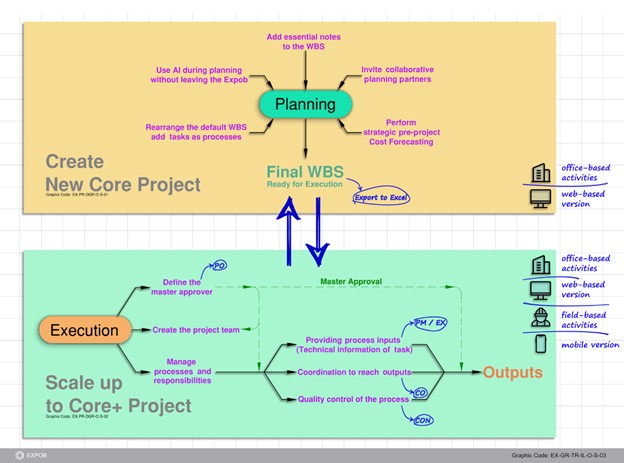
شکل ۱- عملیات انعطافپذیر پروژه. فعالیتهای اولیه برنامهریزی را میتوان در یک پروژه هسته (Core Project) به صورت رایگان انجام داد. پس از نهایی شدن برنامهریزی، مدیر پروژه میتواند با خرید لایسنس و ارتقا به +Core، قابلیتهای عملیاتی کامل را باز کند.
ب. شروع کار
ب.۱. ثبت نام
ثبتنام در EXPOB ساده، سریع و رایگان است. نام، نام خانوادگی، شماره تلفن (سیمکارت الکترونیکی یا شمارههای مجازی نیز قابل قبول هستند) و آدرس ایمیل خود را وارد کنید.
ب.۲. مرحله امنیتی
EXPOB در هنگام ثبتنام نیاز به تایید شماره تلفن دارد. به عنوان یک ملاحظه امنیتی، ما کاربران را از طریق شماره تلفن به عنوان یک ابزار تایید هویت منحصربهفرد، تایید میکنیم. برای ما مهم است که از ورود افراد مخرب که ممکن است با استفاده از نام کاربران ما در پروژهها شرکت کنند، جلوگیری کنیم. شماره تلفنها صرفاً برای تایید کاربران استفاده میشوند (به سیاست حفظ حریم خصوصی و شرایط استفاده ما مراجعه کنید).
ب.۳. تایید ایمیل و مدیریت پروفایل
پس از ثبتنام، میتوانید به راحتی آدرس ایمیل خود را تایید کرده و پروفایل خود را برای بهروزرسانی اطلاعات شخصی، تغییر رمز عبور، آپلود تصویر پروفایل یا ویرایش توضیحات حرفهای خود ویرایش کنید.
ب.۴. شروع یک پروژه جدید
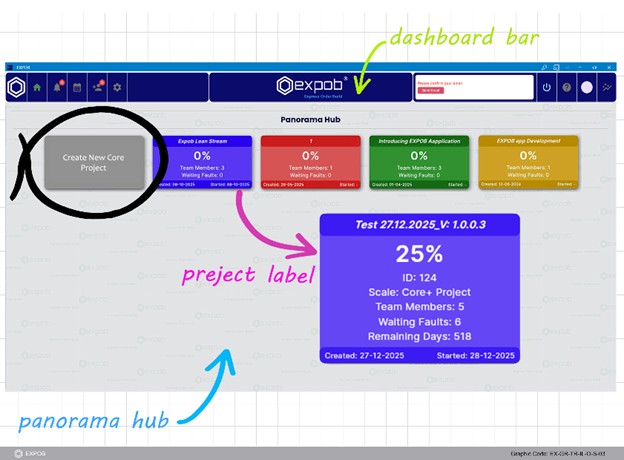
پس از ورود به سیستم، به صفحه اصلی EXPOB هدایت میشوید. برای شروع اجرای یک پروژه، کافیست روی "ایجاد پروژه هسته جدید" (Create New Core Project) در هاب پانوراما (Panorama Hub) کلیک کنید. تمام پروژههایی که ایجاد میکنید، یا پروژههایی که کاربران دیگر شما را به نقشی در آنها دعوت کردهاند، در اینجا قرار خواهند گرفت.
ب.۵. فرم پروژه
انتخاب "ایجاد پروژه هسته جدید" یک فرم ساختاریافته برای وارد کردن دادههای ضروری پروژه باز میکند. اطلاعات ارائهشده در طول این تنظیم اولیه، به طور دائم در صفحه جزئیات پروژه نمایش داده میشود و تضمین میکند که دادههای حیاتی در طول چرخه حیات پروژه در دسترس باقی میمانند. این صفحه به عنوان یک منبع متمرکز از اطلاعات درست و یک دیدگاه جهتگیری بسیار مهم برای اعضای جدید تیم عمل میکند.
ب.۶. قالب بورد ساختار شکست کار
هنگام شروع یک پروژه هسته (Core) جدید، از شما خواسته میشود یک قالب پیشفرض برای ساختار شکست کار (WBS) انتخاب کنید. EXPOB مجموعهای از استانداردهای صنعتی از پیش پیکربندیشده را ارائه میدهد، در حالی که انعطافپذیری لازم برای ذخیره ساختارهای شکست کار سفارشی شما را نیز به عنوان قالب برای پروژههای آینده فراهم میکند. این ویژگی ثبات را در کل نمونهکارهای شما تضمین میکند و زمان راهاندازی برای انواع پروژههای تکراری را به میزان قابلتوجهی کاهش میدهد.
ب.۷. ورود به صفحه پروژه از طریق برچسب پروژه
پس از ایجاد یک پروژه یا پذیرش یک دعوتنامه، برچسب پروژه در هاب پانورامای شما ظاهر میشود. این برچسب حاوی خلاصهای ضروری مانند عنوان، درصد پیشرفت و اندازه تیم است. کلیک بر روی این برچسب، شما را وارد صفحه اختصاصی پروژه میکند که به طور منسجم به دو بخش بورد جزئیات (Details Board) و بورد ساختار شکست کار (WB Board) سازماندهی شده است.
۲. محیط EXPOB
الف. محیط EXPOB
الف.۱. صفحات و اجزای رابط کاربری
رابط کاربری اپلیکیشن EXPOB از اجزای مختلفی تشکیل شده است، از جمله: صفحات، نوارها، بوردها (تختهها)، برچسبها، پنلها و فرمها.
شکل ۲- هاب پانوراما (Panorama Hub). هر پروژه به عنوان یک پروژه هسته (Core) آغاز میشود. هاب پانوراما به عنوان یک مرکز فرماندهی مرکزی عمل کرده و هر پروژهای را که کاربر ایجاد کرده یا به آن دعوت شده است، نمایش میدهد.
۳. بورد جزئیات (آمار درنگزمان/لحظهای)
پ. بورد جزئیات
پ.۱. اجزای بورد جزئیات
بورد جزئیات نمای کلی و جامعی از وضعیت و تاریخچه پروژه را از طریق برچسبهای مجزا ارائه میدهد که شامل: برچسب تقویم، برچسب آمار، برچسب آخرین فعالیت، برچسب اطلاعات پروژه و برچسب کاربران است.
پ.۲. گزارش پیشرفت پروژه
بورد جزئیات با ارائه یک جریان متمرکز از دادههای لحظهای، نیاز به گزارشهای پیشرفت دستی و دورهای را کاملاً از بین میبرد. ذینفعان - از مهندسان سایت گرفته تا مدیران ارشد - به وضعیت زنده وظایف گذشته، حال و آینده دسترسی فوری پیدا میکنند. این دید ۲۴ ساعته و ۷ روز هفته از طریق لپتاپ یا گوشیهای هوشمند در دسترس است و اطمینان میدهد که هر تصمیم با بهروزترین اطلاعات پروژه پشتیبانی میشود.
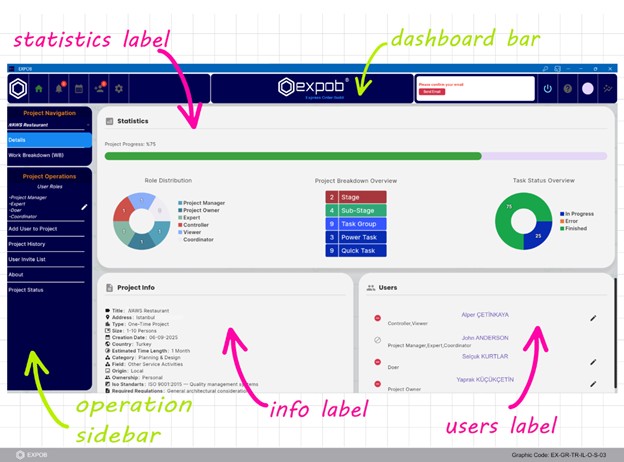
شکل ۳- آمار بلادرنگ. آمار پروژه فوراً در بورد جزئیات در دسترس است و یک تصویر لحظهای و زنده از سلامت پروژه ارائه میدهد.
۴. بورد ساختار شکست کار (WB)
ت. بورد ساختار شکست کار (WB)
بورد ساختار شکست کار، فضای کاری اصلی برنامهریزی عملیاتی در EXPOB است. وقتی برای اولین بار پروژهای را ایجاد میکنید، قالبی که انتخاب کردهاید (استاندارد یا شامل HSE و امنیت) یک ساختار شکست کار پیشفرض (WBS) را در اینجا تولید میکند.
ت.۱. سفارشیسازی بورد WB
مدیر پروژه (PM) دارای اختیار انحصاری برای ساخت، تنظیم مجدد و گسترش این بورد است. PM میتواند برچسبهای مراحل (Stages)، زیرمراحل (Sub-Stages) و گروههای وظیفه (Task Groups) را اضافه، ویرایش یا حذف کند تا کاملاً با نیازمندیهای منحصربهفرد پروژه مطابقت داشته باشد.
ت.۲. قابلیت مشاهده WB
کل بورد WB برای مالک پروژه (PO)، مدیر پروژه (PM)، هماهنگکننده (CO) و بیننده (Viewer) قابل دسترسی است. سایر اعضای تیم دارای یک نمای متمرکز هستند و فقط بخشهای خاصی را میبینند که در آنها نقش عملکردی به آنها محول شده است.
ت.۴. اجزای بورد WB مرحله-دروازه (Stage-Gate)
EXPOB به طور خاص برای صنعت ساختوساز مهندسی شده است، جایی که کارها از یک منطق ترتیبی مرحله-دروازه پیروی میکنند. این ساختار به PM اجازه میدهد تا پروژه را مرحله به مرحله به دقت مدیریت کند. برای اطمینان از اینکه هیچ جزئیات یا هزینهای از قلم نمیافتد، EXPOB از وظایف مستقل (Standalone) استفاده نمیکند؛ همهچیز بخشی از یک سلسلهمراتب قانونمند است.
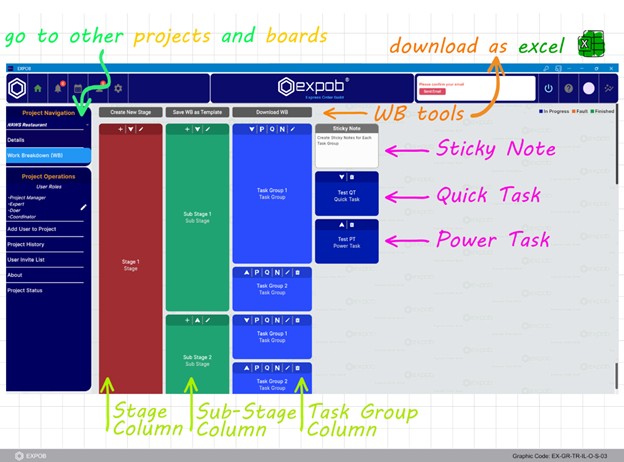
شکل ۴- مدیریت پویای WBS. ساختار شکست کار (WBS) پیشفرض ارائهشده توسط EXPOB کاملاً قابل تنظیم است. کاربران میتوانند وظایف را برای تناسب با رشتههای خاص بازآرایی کنند و کل بورد را برای گزارشگیری خارجی به اکسل (Excel) خروجی بگیرند.
ت.۵. ساختار بورد WB
- مراحل (Stages): پروژهها شامل ۴ مرحله اصلی (به علاوه ۱ مرحله اختیاری HSE و امنیت) هستند.
- زیرمراحل (Sub-Stages): درون یک مرحله قرار دارند (حداکثر ۳ زیرمرحله در هر مرحله).
- گروههای وظیفه (Task Groups): درون یک زیرمرحله قرار دارند (حداکثر ۳ گروه وظیفه در هر زیرمرحله).
- وظایف (Tasks): هم وظایف سریع (QT) و هم وظایف قدرتمند (PT) درون گروههای وظیفه قرار دارند (حداکثر ۳ QT و ۳ PT در هر گروه).
ت.۶. چیدمان و ویرایش برچسبها
PM میتواند با کلیک بر روی نماد قلم، نام برچسبها را ویرایش کند. برچسبها باید در یک توالی "از پایین به بالا" حذف شوند؛ برای مثال، برای حذف یک گروه وظیفه، ابتدا باید تمام وظایف و یادداشتهای چسبان درون آن گروه حذف شوند. نماد سطل زباله تنها زمانی قابل مشاهده و فعال است که یک برچسب خالی و واجد شرایط حذف باشد. علاوه بر این، PM میتواند همه برچسبها را به بالا یا پایین منتقل کند تا اولویتهای پروژه را در لحظه منعکس کند.
۵. ابزارهای بورد WB
ت.۳. ابزارهای بورد WB
مدیر پروژه مجهز به ابزارهای حیاتی برای مدیریت ساختاری است:
- ذخیره WB به عنوان قالب: به PM اجازه میدهد تا معماری WBS اصلاحشده خود را برای پروژههای آینده ذخیره کند و ثبات سازمانی را تضمین نماید.
- دانلود WB به عنوان اکسل: استخراج WBS را برای گزارشدهی یا برنامهریزی خارجی تسهیل میکند. این ابزار برای هماهنگکننده نیز در دسترس است. فرمت اکسل WB پروژه شما برای حسابداری و گزارشگیری مفید است.
۶. ایجاد و اجرای وظایف
ت.۷. ایجاد وظایف: وظیفه سریع (QT) و وظیفه قدرتمند (PT)
PM وظایف را در بورد WB با استفاده از دو روش مجزا بر اساس پیچیدگی فعالیت ایجاد میکند.
- وظیفه سریع (QT)، برای فعالیتهای ساده با نقشهای معدود: برای ایجاد یک وظیفه سریع، نماد Q واقع در برچسب گروه وظیفه را انتخاب کنید. وظایف سریع برای فعالیتهایی که به روالهای ساده نیاز دارند بسیار کارآمد هستند. بسیاری از فعالیتهای کارگاهی در ساختوساز میتوانند با استفاده از این فرمت به طور موثری مدیریت شوند. (به بخش ۲۴. اجرای یک وظیفه سریع مراجعه کنید).
- وظیفه قدرتمند (PT)، برای فعالیتهای پیچیده: برای ایجاد یک وظیفه قدرتمند، نماد P واقع در برچسب گروه وظیفه را انتخاب کنید. مختص فعالیتهای پیچیدهای است که به دادههای فنی از سوی یک متخصص (Expert) و کنترل کیفیت از سوی یک کنترلکننده (Controller) نیاز دارند. (به بخش ۲۵. اجرای یک وظیفه قدرتمند مراجعه کنید).
ت.۸. یادداشت چسبان: یادآورهای شخصی
کاربران میتوانند به هر گروه وظیفهای که در آن نقشی دارند، یادداشتهای چسبان (Sticky Notes) اضافه کنند. این یادداشتها خصوصی هستند و فقط برای کاربری که آنها را ایجاد کرده قابل مشاهدهاند. آنها در هر زمان قابل ویرایش هستند و به عنوان یک ابزار "حافظه شخصی" عمل میکنند تا به کاربران کمک کنند جزئیات خاص را بدون شلوغ کردن فضای مشترک پروژه پیگیری کنند.
ت.۹. اجرای وظیفه سریع و وظیفه قدرتمند
در یک پروژه هسته (Core)، مدیر پروژه (PM) میتواند تعداد مجاز وظایف سریع و وظایف قدرتمند را برای اهداف برنامهریزی پیکربندی کند. با این حال، این وظایف در این مرحله غیرعملیاتی باقی میمانند و دعوت از کاربران برای وظایف خاص محدود است. هنگامی که PM پروژه را از Core به +Core یا لایسنس بالاتری ارتقا (Scale Up) میدهد، عملکردهای کامل عملیاتی باز میشوند. این امر به PM اجازه میدهد تا یک هماهنگکننده (CO) را به پروژه دعوت کند و نقشهای تخصصی را به متخصص (EX) و کنترلکننده (CON) اختصاص دهد تا جریان کاری اجرایی آغاز شود.
همین حالا پروژه هسته (Core) خود را به صورت رایگان شروع کنید
۷. نقشها و ایجاد تیم
ث. نقشها و ایجاد تیم
ث.۱. منطق نقشها
EXPOB همسو با استانداردهای ISO 9001، نقشها را بر افراد ترجیح میدهد. این امر تضمین میکند که فرآیند مدیریت بدون توجه به اینکه چه کسی وظیفه را انجام میدهد، سازگار و استاندارد باقی بماند. این معماری "متناسب با هدف" یکی از حیاتیترین ویژگیهای EXPOB است.
در ساختوساز، تمایز بین نقشها بسیار مهم است زیرا فردی که کار فیزیکی را انجام میدهد، برای اطمینان از تکمیل پروژه به شبکهای از متخصصان متکی است.
در اکوسیستم EXPOB، سلسلهمراتب تخصص به شرح زیر عمل میکند:
- مدیر پروژه (PM): پروژهای ایجاد میکند، تیمی تشکیل میدهد، و استراتژی کلی پروژه و تخصیص منابع را مدیریت میکند.
- متخصص (معمار، مهندس سازه، مهندس تاسیسات): اطلاعات فنی ضروری و مشخصات را ارائه میدهد.
- هماهنگکننده (CO): عملیات کارگاهی را برای اطمینان از انتقال روان جریان کار سازماندهی میکند.
- کنترلکننده (CON): کنترل کیفیت دقیقی را برای حفظ استانداردهای صنعت انجام میدهد.
- اجراکننده (Doer): اجرای فیزیکی اعم از کارهای سازهای، بنایی یا لولهکشی را بر اساس دادههای تاییدشده ارائهشده توسط تیم تخصصی انجام میدهد.
ث.۲. وضعیت کاندیدا
کاربران ثبتنامشده در ابتدا به عنوان "کاندیدا" (Candidates) و بدون هیچ قابلیتی شروع میکنند. قابلیتها تنها زمانی فعال میشوند که نقشی در یک پروژه به آنها اختصاص داده شود. یک کاربر مجرد میتواند نقشهای متفاوتی در پروژههای مختلف داشته باشد.
ث.۳. نقشهای مدیریتی
مدیر پروژه (PM)، مالک پروژه (PO) و هماهنگکننده (CO) مسئولیت برنامهریزی، مدیریت و هماهنگی را بر عهه دارند. اینها نقشهای تعیینشدهای هستند که به تمام وظایف درون یک پروژه اختصاص داده میشوند.
ث.۴. نقشهای اجرایی یکپارچه
متخصص (EX)، کنترلکننده (CON)، اجراکننده (DO) و بیننده (Viewer) مسئولیت اجرا و نظارت را بر عهده دارند.
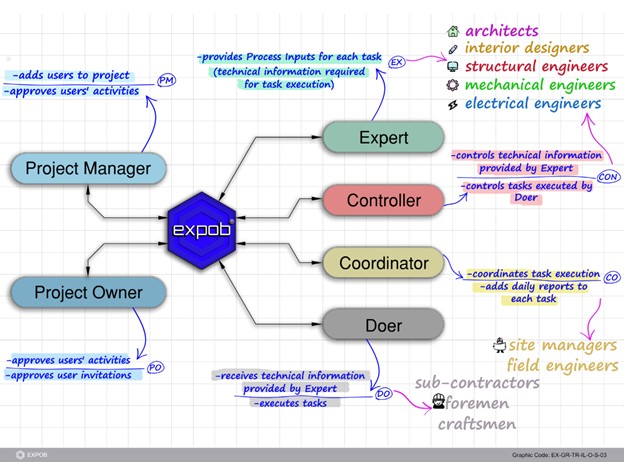
شکل ۵- ارتباط مبتنی بر نقش و بهینهسازی منابع. EXPOB شرکتکنندگان پروژه را بر اساس نقشهای عملکردی بهجای هویتهای فردی متصل میکند. این ساختار ماژولار به یک کاربر اجازه میدهد تا چندین نقش تخصصی در یک پروژه داشته باشد و تضمین میکند که حتی یک تیم کوچک هم میتواند جریانهای کاری استاندارد و پاسخگویی بالا و مختص به نقش را حفظ کند.
ث.۵. دعوت از کاربران به یک پروژه
مدیر پروژه (PM) ساخت تیم را از طریق منوی "افزودن کاربر به پروژه" در نوار کناری عملیات آغاز میکند. به محض اینکه مالک پروژه (PO) و کاربر دعوتنامه را بپذیرند، مدیر پروژه (PM) میتواند فوراً کاربر را به هر وظیفه سریع یا وظیفه قدرتمندی اختصاص دهد. سپس اعضای تیم نقشهای خاص خود را مستقیماً در پنل فرآیند یکپارچه (IPP) اجرا میکنند.
ث.۶. وظایف در نقشهای انعطافپذیر
EXPOB به یک فرد اجازه میدهد تا چندین نقش را بر عهده بگیرد. مهم است به یاد داشته باشید که اگر چندین نقش دارید، باید وظایف مرتبط با هر نقش را جداگانه در پنل مربوطه آن انجام دهید. به عنوان مثال، اگر شما هم هماهنگکننده و هم کنترلکننده هستید، باید تاییدیههای لازم را برای هر نقش در کادرهای اعلان تعیینشده آنها تکمیل کنید.
توجه: نقشها در داخل EXPOB صرفاً به مسئولیتهای داخلی پروژه که توسط PM تعیین شده و توسط PO تایید شدهاند اشاره دارند. این نقشها نشاندهنده مجوزها یا گواهینامههای رسمی و حرفهای نیستند. EXPOB هیچ کنترلی بر توافقنامههای قانونی بین افراد ندارد.
۸. پنلهای فرآیند یکپارچه (IPP)
ج. اجرای وظیفه از پنلهای فرآیند یکپارچه (IPP)
ج.۱. پنل فرآیند یکپارچه (IPP): مرکز فرماندهی اجرا
هر وظیفه در EXPOB از طریق یک پنل فرآیند یکپارچه (IPP) استاندارد مدیریت میشود که برای برآورده کردن رویکرد فرآیندی ISO 9001 مهندسی شده است. در این چارچوب، ورودیها - مانند نقشهها و مشخصات فنی - به طور مؤثری از طریق فعالیتهای کنترلشده و شفاف به خروجیهایی مانند اسناد چونساخت (As-built) تبدیل میشوند. در EXPOB، این پنلها همچنین با جریانهای کاری تحویل پروژه یکپارچه (IPD) همسو شدهاند تا همکاری یکپارچه بین تمام ذینفعان تضمین شود.
ج.۲. یکپارچهسازی نقشها در IPP
مدیر پروژه (PM) کاربران را به یک پروژه دعوت کرده و نقشهای خاصی را بر اساس ساختار پروژه به آنها اختصاص میدهد. کاربران بر اساس این مجوزهای از پیش تعیینشده در وظایف شرکت میکنند:
- تخصیص نقش سیال: یک کاربر ممکن است در یک وظیفه به عنوان کنترلکننده (CON) عمل کند در حالی که در وظیفهای دیگر به عنوان متخصص (EX) خدمت میکند.
- انعطافپذیری چندنقشی: در تیمهای کوچکتر یا سناریوهای خاص، یک هماهنگکننده ممکن است همزمان به عنوان متخصص (EX) و کنترلکننده (CON) برای یک وظیفه واحد عمل کند.
- پنلهای مختص نقش: چه یک کاربر یک نقش یا چند نقش داشته باشد، هر IPP دارای پنلهای اختصاصی برای هر عملکرد است. این امر به صاحبان نقش اجازه میدهد تا مسئولیتهای خاص خود را در یک محیط متمرکز و سازمانیافته در درون وظیفه انجام دهند.
ج.۳. پنل وظیفه سریع (QT)
پنل وظیفه سریع شامل سه پنل است؛ پنل مدیر، پنل مالک و پنل هماهنگکننده.
ج.۴. پنل وظیفه قدرتمند (PT)
پنل وظیفه قدرتمند (PT) شامل پنج پنل است؛ پنل مدیر، پنل مالک، پنل متخصص، پنل کنترلکننده و پنل هماهنگکننده.
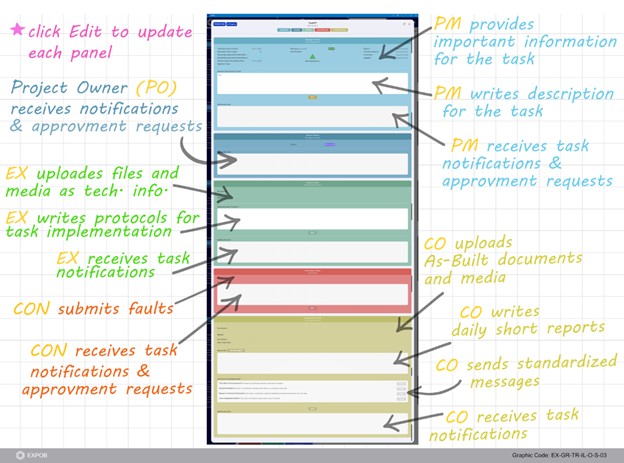
شکل ۶- پنل فرآیند یکپارچه (IPP). IPP تمام دادههای مربوط به وظیفه - اسناد، گزارشهای پیشرفت، خطاها و سوابق چونساخت - را در یک رابط کاربری طبقهبندیشده و واحد برای سادهسازی جریانهای کاری پیچیده ادغام میکند.
ج.۵. هدایت پیشرفت پروژه از طریق پنلهای IPP مختص نقش
پیشرفت یک وظیفه به بهروزرسانیهایی بستگی دارد که کاربران در داخل IPP انجام میدهند. مدیر اصول کلی اجرای وظیفه را تعریف میکند، در حالی که متخصص اطلاعات فنی را برای امکانپذیر ساختن اجرا توسط هماهنگکننده و اجراکننده فراهم میکند. سپس کنترلکننده تأیید میکند که آیا اجرا با اصول مدیر و مشخصات فنی متخصص همسو باقی مانده است یا خیر. در نهایت، مالک پروژه تاییدیههای مورد نیاز وظیفه را مستقیماً در داخل IPP ارائه میدهد.
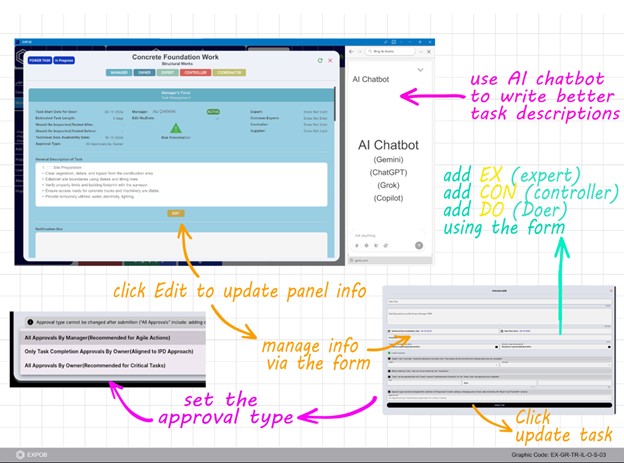
شکل ۷- مدیریت و بهینهسازی با هوش مصنوعی. مدیر پروژه (PM) مشخصات وظیفه و انواع تاییدیه را تعریف میکند. هوش مصنوعی یکپارچه میتواند در اینجا برای بهبود توضیحات وظیفه جهت دستیابی به حداکثر وضوح استفاده شود.
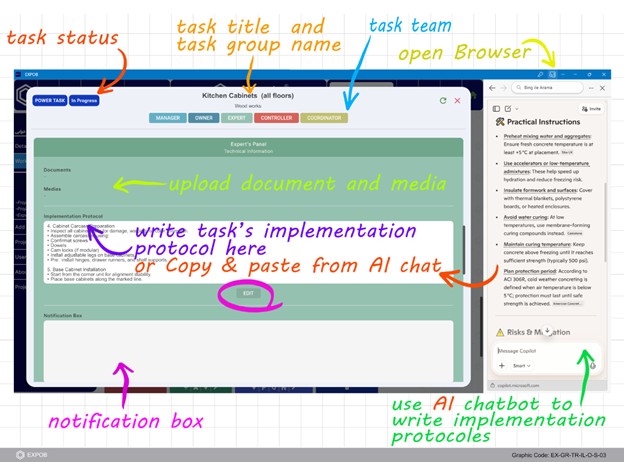
شکل ۸- مشارکتهای فنی. متخصص (EX) پایه و اساس فنی برای اجرا، از جمله فایلهای CAD/BIM، مدلهای سهبعدی و پروتکلهای پیادهسازی را فراهم میکند. چتبات هوش مصنوعی برای بهینهسازی این پروتکلها در دسترس است.
ج.۶. یافتههای کنترلکننده و ثبت خطا
در طول بازرسیهای کارگاهی، کنترلکننده (CON) میتواند هرگونه نقص یا عدم انطباق شناساییشده - که با عنوان خطا (Fault) شناخته میشود - را برای هر وظیفه قدرتمندِ خاص ثبت کند. هنگامی که کنترلکننده جزئیات خطا را وارد میکند، کل تیم وظیفه بلافاصله مطلع میشوند تا از شفافیت کامل و آگاهی تیم اطمینان حاصل شود.
جزئیات ثبت اسناد خطا
برای حفظ استانداردهای بالای کنترل کیفیت، کنترلکننده (CON) دادههای جامعی را برای هر خطا در پنل کنترلکننده وارد میکند، از جمله:
- مدارک بصری: آپلود تصویر خطا برای شناسایی واضح.
- توضیحات مفصل: شرحی از عدم انطباق.
- راهحل بهینهسازیشده: اقدامات اصلاحی پیشنهادی (که میتواند توسط هوش مصنوعی یکپارچه بهبود یابد).
- سطح شدت (Severity Level): دستهبندی تاثیر خطا بر روی پروژه.
برای حداکثر کارایی، تاریخ و شماره مرجع خطا به صورت خودکار توسط سیستم تولید و اختصاص داده میشود.
وضعیت خطا: ثبت یک خطا وضعیت وظیفه قدرتمند را در بورد ساختار شکست کار (WB) به نارنجی تغییر میدهد و به کل تیم درباره یک مشکل کیفی هشدار میدهد. تا زمانی که یک خطا در پنل کنترلکننده حلنشده باقی بماند، وضعیت وظایف قدرتمند نارنجی میماند.
رفع خطا: وضعیت خطای شناساییشده در حالت "در انتظار" (Waiting) باقی میماند تا زمانی که توسط طرف مسئول اصلاح شود. پس از اینکه PM، CO یا DO به مشکل رسیدگی کردند و کنترلکننده اصلاح را تایید کرد، CON وضعیت خطا را به "حلشده" (Resolved) بهروزرسانی میکند.
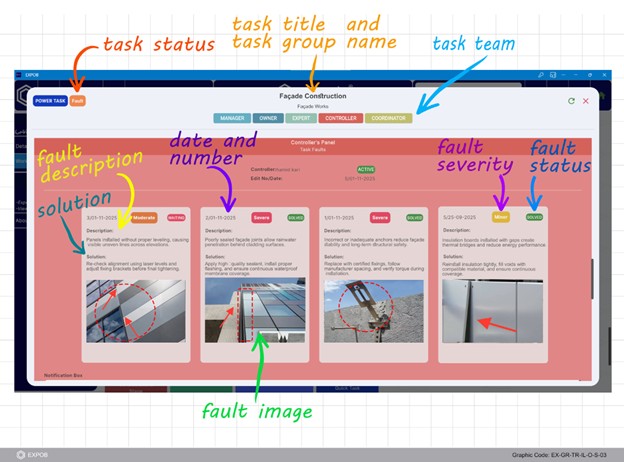
شکل ۹- ثبت خطای استاندارد. کنترلکننده (CON) نقصهای شناساییشده را مستقیماً در IPP ثبت میکند. هنگامی که اقدامات اصلاحی تایید شدند، کنترلکننده خطا را به عنوان حلشده علامتگذاری کرده و چرخه کیفیت را میبندد.
همین حالا پروژه هسته (Core) خود را به صورت رایگان شروع کنید
۹. ملاحظات عملکردی
چ. ملاحظات عملکردیِ اجرای پروژهها توسط EXPOB
چ.۱. تاییدیههای وظیفه
اکثر فرآیندها در EXPOB نیازمند تاییدیههای مختلف از سوی چند کاربر هستند تا کیفیت و پاسخگویی تضمین شود:
- دعوتنامههای پروژه: نیاز به تایید کاربر دعوتشده و مالک پروژه (PO) دارد.
- تخصیص نقشهای وظیفه: نیاز به تایید کاربر دعوتشده و مالک پروژه دارد.
- اطلاعات فنی (پنل متخصص): نیاز به تایید PO، PM و کنترلکننده (CON) دارد.
- تکمیل وظیفه سریع: نیاز به تایید مدیر پروژه (PM) دارد.
- تکمیل وظیفه قدرتمند: نیاز به تایید PO، PM و کنترلکننده (CON) دارد.
چ.۲. تغییر انواع تاییدیه (اختیار PM)
برای وظایف قدرتمند، مدیر پروژه میتواند برای اطمینان از روانی جریان کار، انواع مختلفی از تاییدیهها را انتخاب کند. این امر اجازه میدهد تاییدیههای PO بر اساس اهمیت وظیفه تفویض شود.
- همه تاییدیهها توسط مالک پروژه: رویه استاندارد برای وظایف پیچیدهای که نظارت PO در آنها ضروری است.
- فقط تایید پایان وظیفه توسط مالک: دادههای فنی توسط PM/CON تایید میشوند، در حالی که PO فقط تکمیل نهایی را تایید میکند.
- همه تاییدیهها توسط مدیر: طراحیشده برای وظایف چابک که در آن PM به نمایندگی از PO عمل میکند تا سرعت حفظ شود. در این حالت نیازی به تایید PO نیست.
چ.۳. اعلانها (درون برنامهای و ایمیل)
تمامی فعالیتهای تیم از طریق اعلانهای خودکار به PO و PM اطلاع داده میشود. اعلانهای مربوط به فعالیتهای خاص هر وظیفه را میتوان در کادرهای اعلان جداگانه در پنل فرآیند (PP) همان وظیفه مشاهده کرد. دعوتنامههای پروژه به آدرسی که مدیر پروژه مشخص کرده است ایمیل میشوند. مالک پروژه بهروزرسانیها را از طریق ایمیل دریافت میکند. کاربران میتوانند برای توقف دریافت اعلانها، اشتراک ایمیلها را لغو کنند.
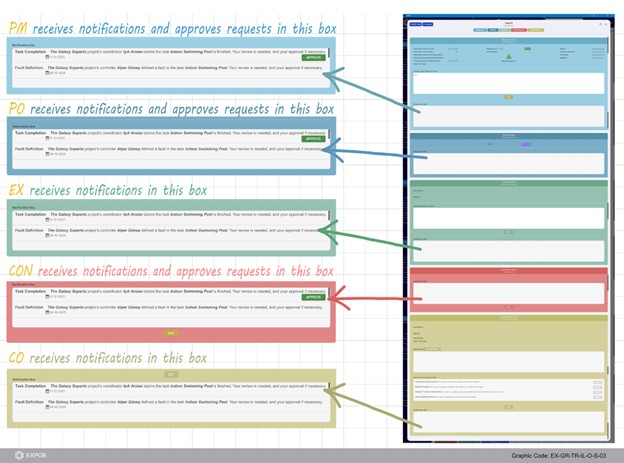
شکل ۱۰- مرکز اعلانها و تاییدیهها. همه شرکتکنندگان وظیفه بهروزرسانیهای لحظهای را در IPP دریافت میکنند. درخواستهای تایید مستقیماً در کادر اعلان ظاهر میشوند که به ذینفعان اجازه میدهد اقدامات را بدون ترک صفحه فعلی خود مجاز کنند.
چ.۴. وظایف دارای پتانسیل ریسک
مدیران پروژه (PM) میتوانند از طریق پنل مدیر، وظایف را به عنوان "دارای پتانسیل ریسک" (Risk Potential) علامتگذاری کنند تا آگاهی از ریسک افزایش یابد. این وضعیت را میتوان در هر زمانی تغییر داد. توصیه میکنیم PMها دستورالعملهای پیشگیرانهای در پنل توضیحات ارائه دهند و متخصصان نیز اقدامات پیشگیری از ریسک را در پروتکلهای پیادهسازی خود بگنجانند. (نمودار ۱۰)
توجه: EXPOB ابزاری برای مدیریت است؛ نرمافزار به طور خودکار ریسکها را پیگیری، هشدار یا پیشگیری نمیکند. آگاهی از ریسک و مدیریت آن بر عهده تیم پروژه است.
چ.۵. مدیریت پیشگیرانه HSE و امنیت
مدیریت بهداشت، ایمنی و محیط زیست (HSE) در ساختوساز امری حیاتی است. امنیت سایت نیز اهمیتی برابر با HSE دارد، اما هر دوی این موارد تفاوتهای زیادی با وظایف معمول ساختوساز دارند. Expob با گنجاندن مستقیم این دغدغههای ضروری در جریانهای کاری پروژه، مدیریت آنها را ساده کرده و کارایی تیم را افزایش میدهد. مدیران پروژه (PM) میتوانند هنگام ایجاد پروژه، قالب HSE و امنیت را انتخاب کنند تا یک مرحله (Stage) تخصصی با زیرمراحل و گروههای وظیفه مشخص فعال شود. این امکان میدهد استاندارد بالایی از ایمنی و امنیت کارگاه به عنوان بخشی جداییناپذیر از جریان کار مدیریت شود.
توجه: مرحله پیشفرض HSE و امنیت Expob و ساختار شکست آن باید در هنگام ایجاد پروژه انتخاب شود. این مرحله پیشفرض را نمیتوان پس از ایجاد پروژه اضافه کرد.
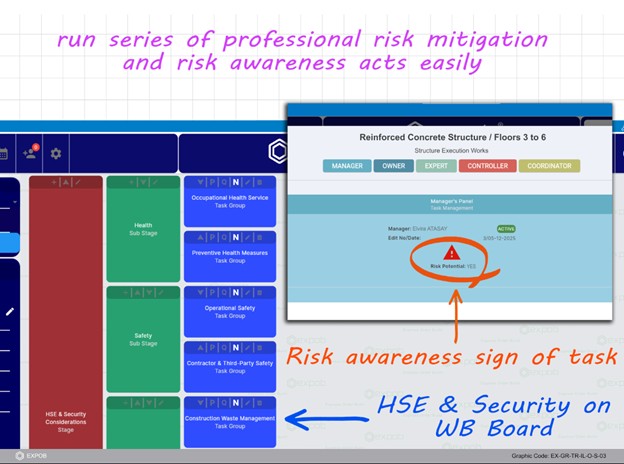
شکل ۱۱- EXPOB پروتکلهای بهداشت، ایمنی و محیط زیست (HSE) را که به طور سنتی چالشی پیچیده در ساختوساز هستند، تسهیل میکند. این پلتفرم با تعبیه آگاهی از ریسک در ویژگیهای سیستممحور و سازمانیافته، ایمنی را از یک وظیفه دستی و طاقتفرسا به یک روتین یکپارچه تبدیل میکند.
۱۰. لایسنس / مجوزها
ح. مجوزهای برنامه (رایگان و پریمیوم)
ح.۱. مقیاس پروژه هسته (لایسنس رایگان برای برنامهریزی پروژه)
هر پروژه جدید به عنوان یک پروژه هسته (Core Project) رایگان شروع میشود.
هدف: این مقیاس برای فاز برنامهریزی پیش از ساخت طراحی شده است؛ تعریف WBS، برآورد هزینهها، و آمادهسازی پیشنهادهای مناقصه.
محدودیتها: شما میتوانید تا ۳ پروژه هسته را برای مدت ۶۰ روز نگه دارید. این به تیمها اجازه میدهد بدون تعهد مالی، پروژههای جدید را برنامهریزی کنند.
کاربران: مدیران پروژه (PM) میتوانند پروژهها را به تنهایی سازماندهی و برنامهریزی کنند. در صورت نیاز، آنها این گزینه را دارند که مالک پروژه یا یک بیننده (Viewer) را به عنوان مهمان به صورت رایگان دعوت کنند، و همچنین در صورت لزوم میتوانند بیننده را در هر زمانی حذف کنند.
ح.۲. مقیاس پروژه +Core (لایسنس پریمیوم برای اجرای یکپارچه پروژه)
هنگامی که یک پروژه از فاز برنامهریزی به اجرای فعال سایت (کارگاه) منتقل میشود، به لایسنس +Core نیاز دارد.
انتقال: ارتقا به +Core تمام قدرت عملیاتی EXPOB را باز میکند و امکان همکاری نامحدود تیمی و ذخیرهسازی طولانیمدت دادهها را فراهم میآورد.
قیمتگذاری: قیمتگذاری بر اساس پروژه است، که به کسبوکارهای خرد، کوچک و متوسط (MSMEs) اجازه میدهد هزینهها را با توجه به حجم کاری فعال خود مدیریت کنند.
ارتقا (Scaling Up)
PM میتواند فرآیند "ارتقا" را از نوار داشبورد آغاز کند. تیم فروش ما شما را در طول این گذار راهنمایی خواهد کرد تا اطمینان حاصل شود که اجرای پروژه شما بدون وقفه ادامه مییابد.
همین حالا پروژه هسته (Core) خود را به صورت رایگان شروع کنید
۱۱. زیرساخت و تکنولوژی
خ. زیرساخت و تکنولوژی
خ.۱. دانلود نسخه تحت وب اپلیکیشن EXPOB
برای راحتی شما، میتوانید EXPOB را در دسکتاپ خود ذخیره کنید، اپلیکیشن را به نوار وظیفه (Taskbar) پین کنید، یا آن را طوری تنظیم کنید که با روشن کردن کامپیوترتان به طور خودکار اجرا شود. برای داشتن بهترین تجربه، پیشنهاد میکنیم اپلیکیشن EXPOB را از طریق Microsoft Edge نصب کنید. این کار تمام قدرت فریمورک Flutter، از جمله قابلیتهای بینقص و همزمان هوش مصنوعی (AI) را مستقیماً در فضای کاری شما باز میکند.
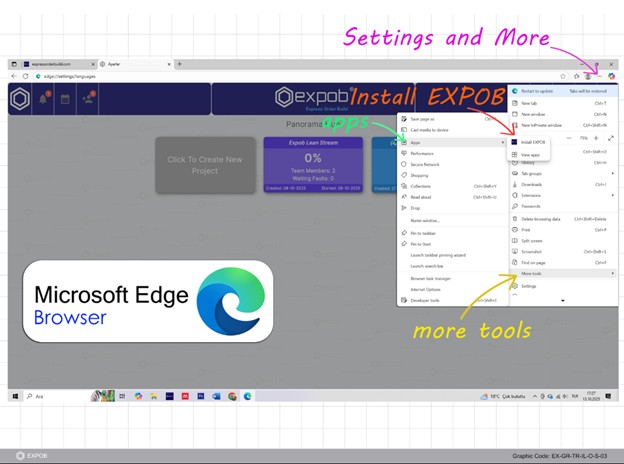
شکل ۱۲- عملکرد بهبودیافته توسط فلاتر (Flutter). دانلود برنامه، از تکنولوژی Flutter بهره میگیرد و یک رابط کاربری "دو-پنجرهای" (dual-window) بسیار کارآمد را فعال میکند که به طور خاص برای استفاده همزمان از هوش مصنوعی و وظایف طراحی شده است.
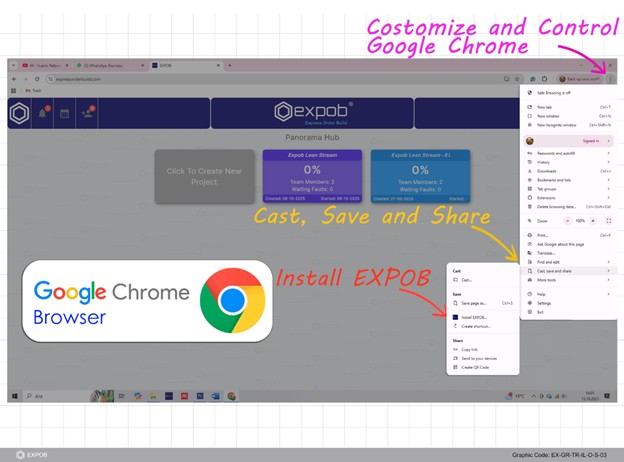
شکل ۱۳- عملکرد بهبودیافته توسط فلاتر. دانلود برنامه، از تکنولوژی Flutter بهره میگیرد و یک رابط کاربری "دو-پنجرهای" بسیار کارآمد را فعال میکند که به طور خاص برای استفاده همزمان از هوش مصنوعی و وظایف طراحی شده است.
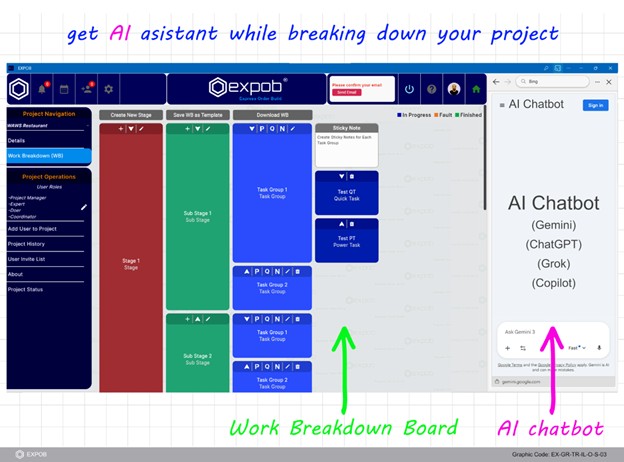
شکل ۱۴- همافزایی هوش مصنوعی چندپلتفرمی. استفاده همزمان از ابزارهای هوش مصنوعی، عملکردهای مفید این پلتفرم را به حداکثر میرساند.
همین حالا پروژه هسته (Core) خود را به صورت رایگان شروع کنید